Tạo bảng trong DynamoDB
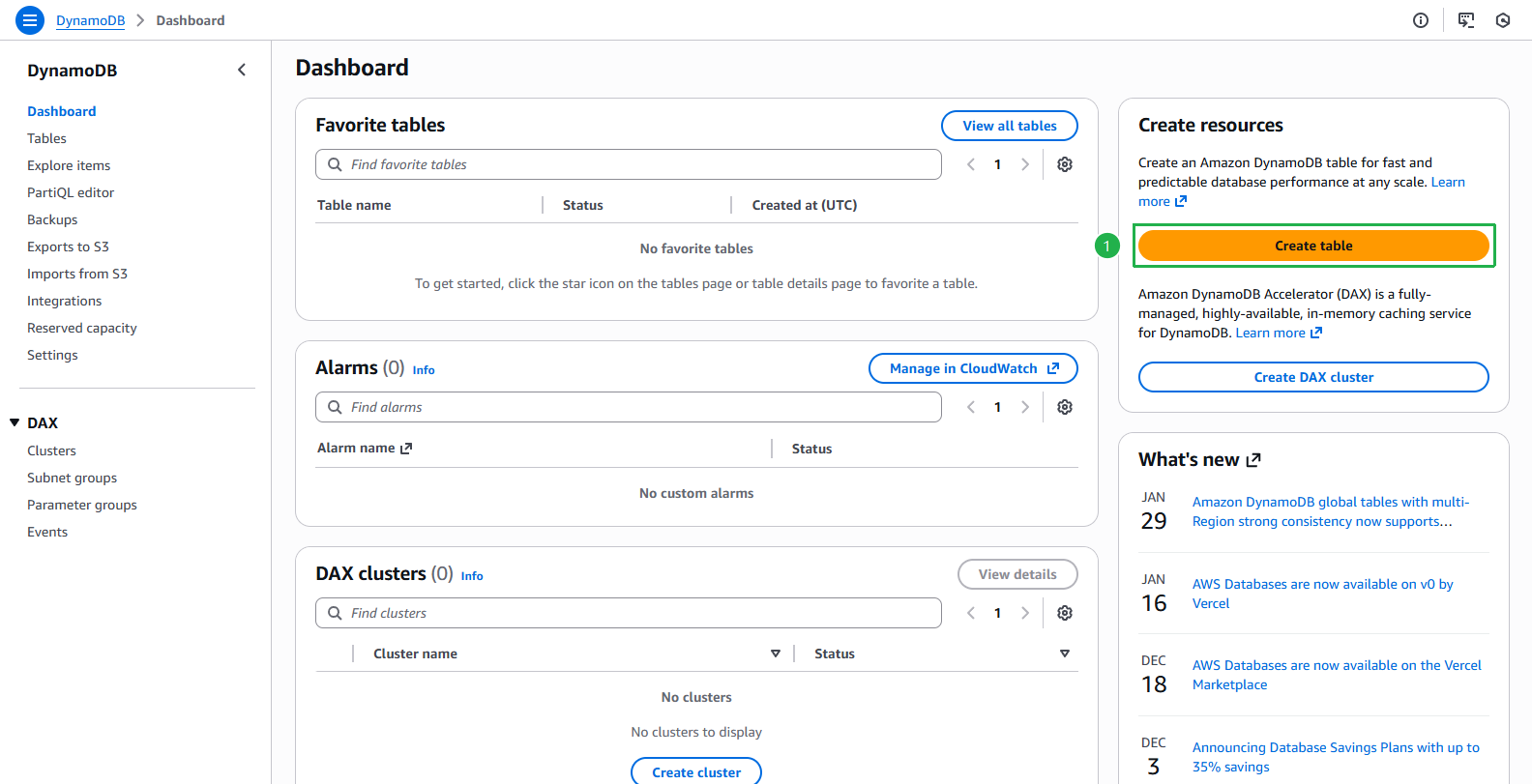
Mở bảng điều khiển DynamoDB, sau đó nhấn nút Create table
Nhập tên cho bảng: Books
- Nhập Partition key:
idvới kiểu String - Nhập Sort key:
rv_id(review id) với kiểu Number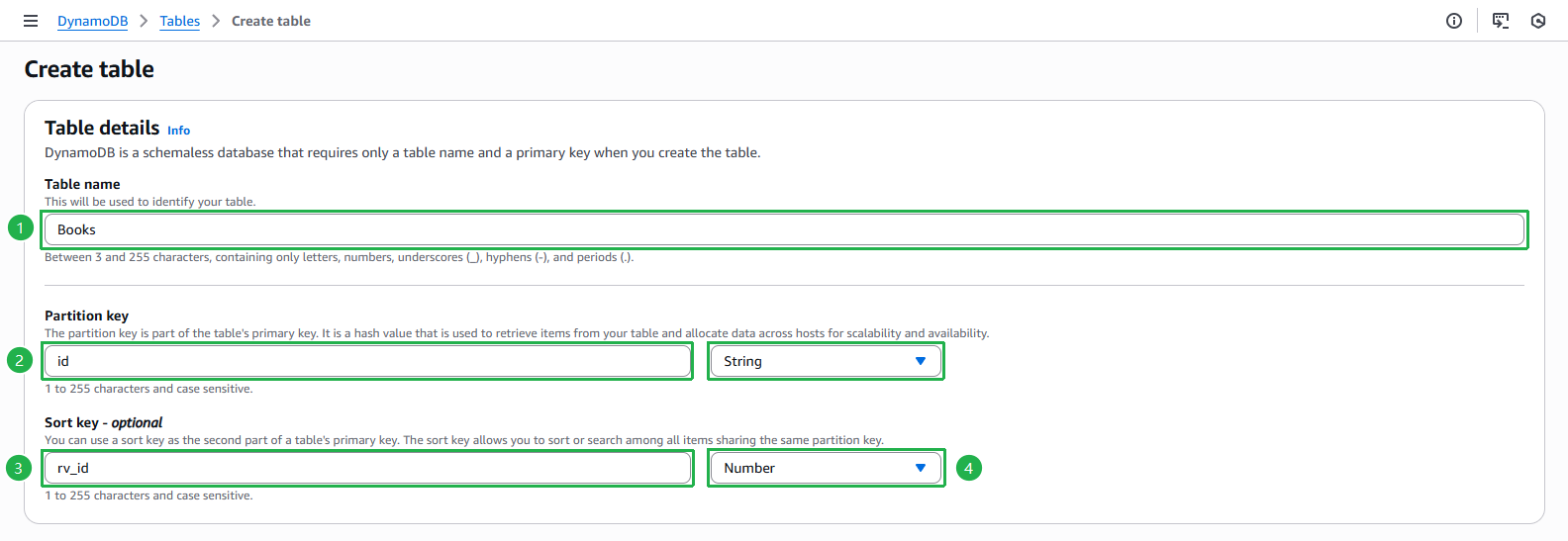
- Nhập Partition key:
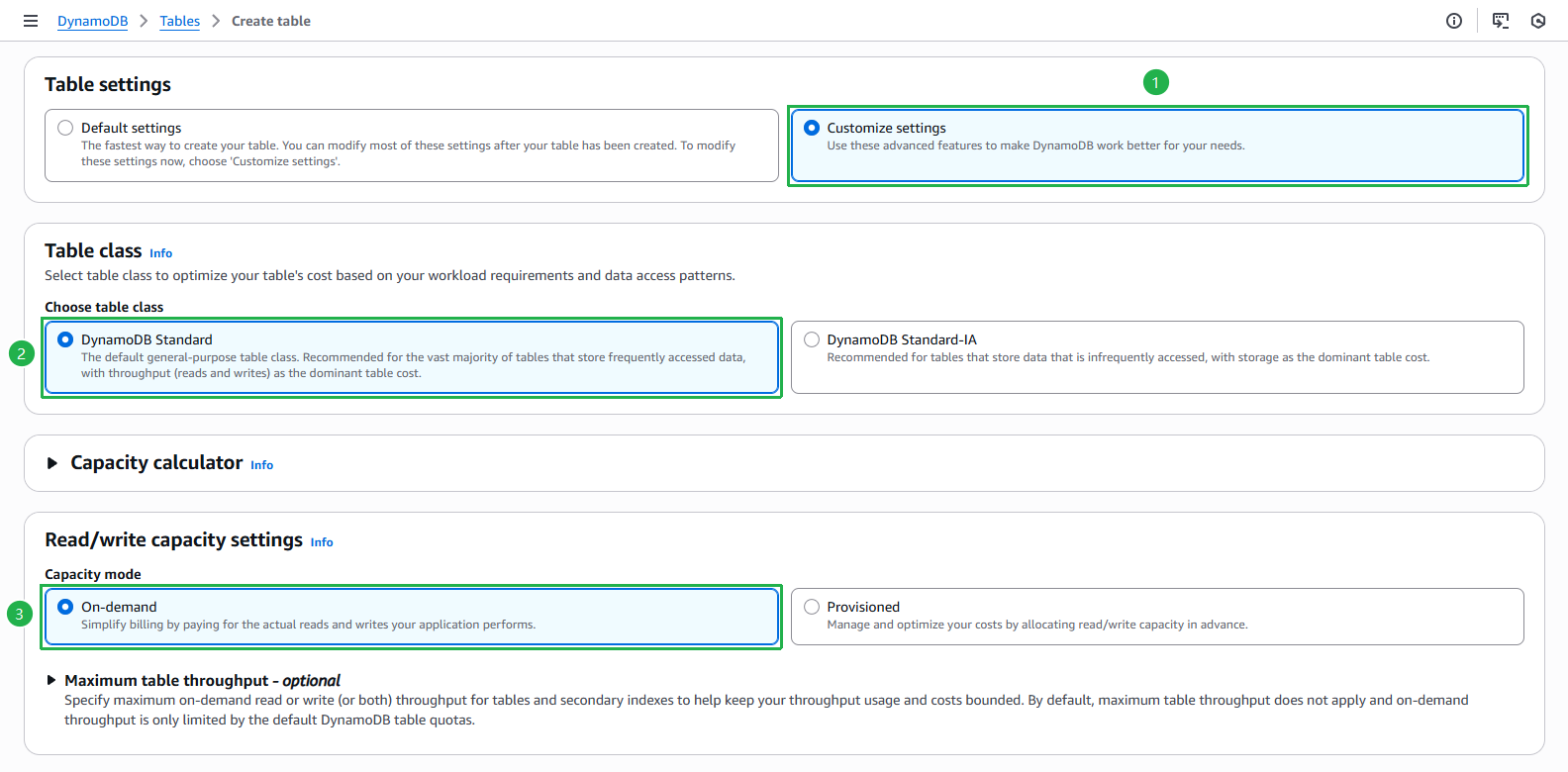
Kéo xuống phần Table settings, chọn Customize settings
- Tại Table class, chọn DynamoDB Standard
- Tại Read/write capacity settings, chọn On-demand
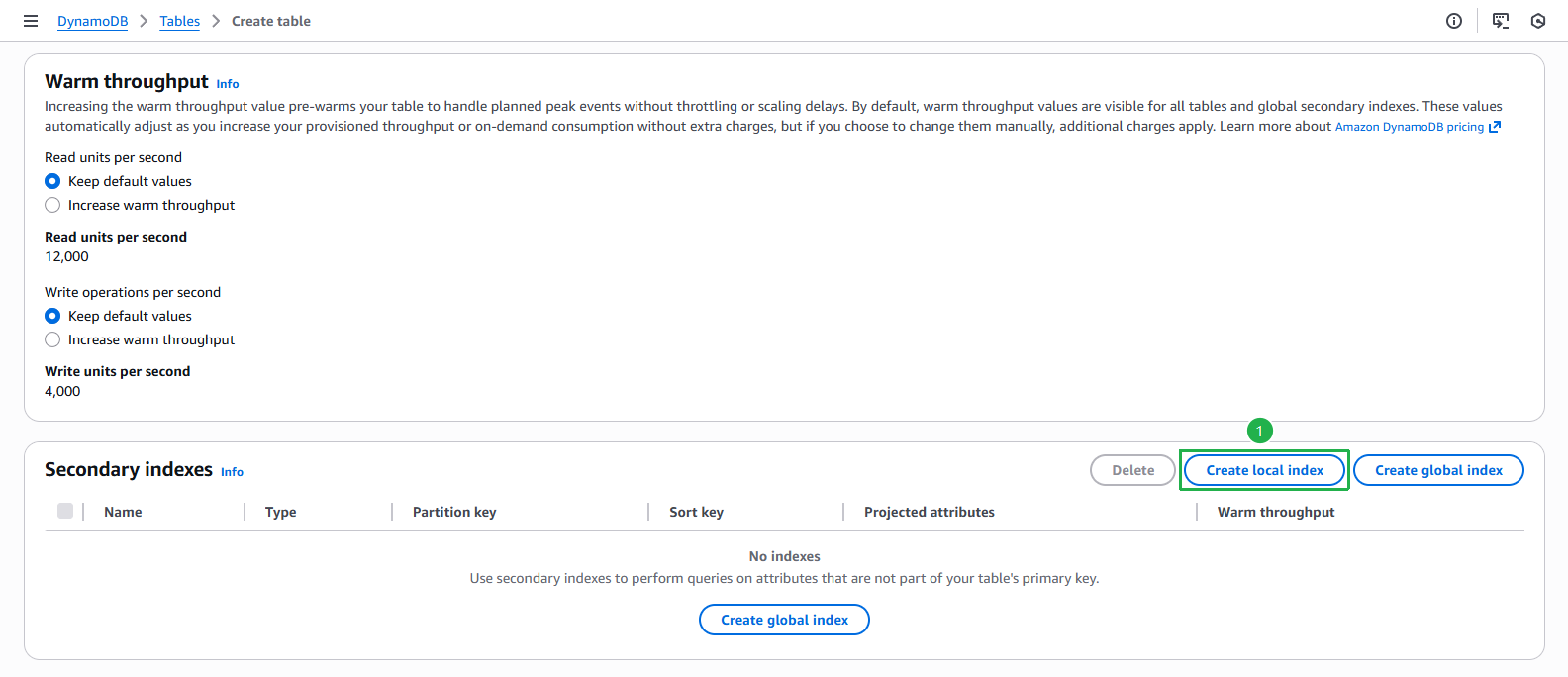
Tại mục Secondary indexes, ấn nút Create local index
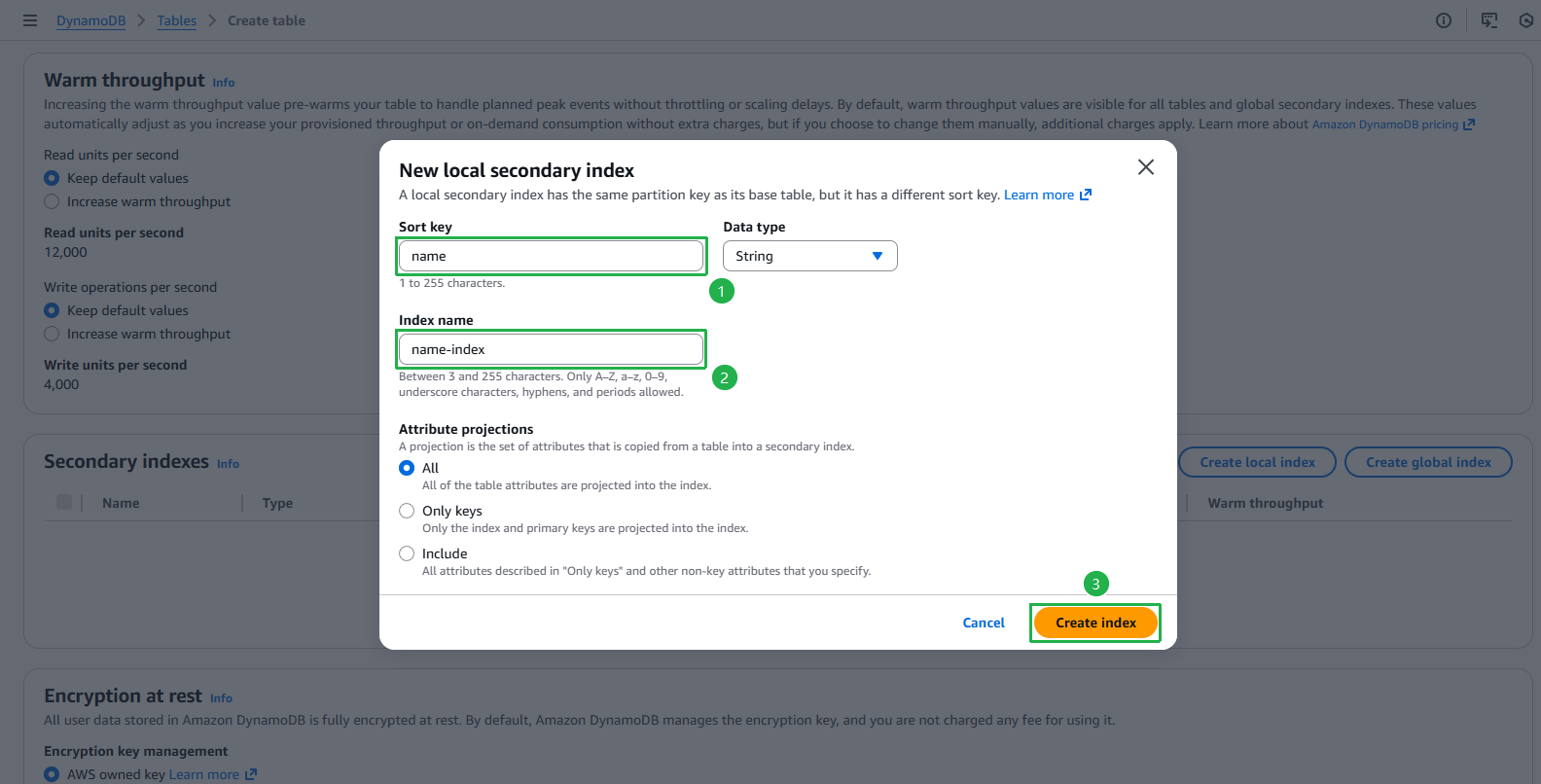
Trong hộp thoại New local secondary index:
- Nhập Sort key:
namevới kiểu String - Nhập Index name:
name-index - Chọn All cho Attribute projections
- Ấn nút Create index
- Nhập Sort key:
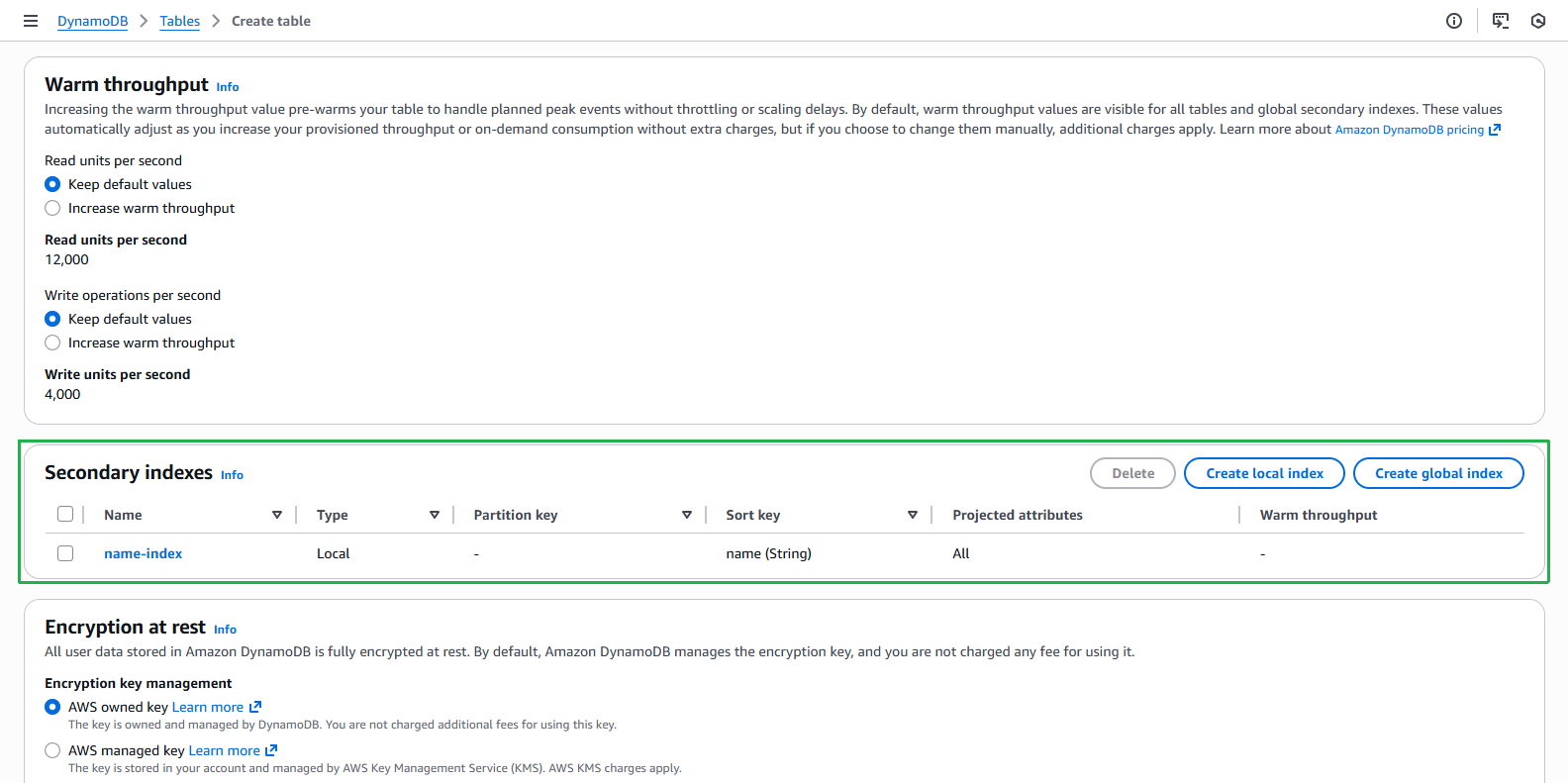
Xác nhận index name-index đã được tạo trong bảng Secondary indexes
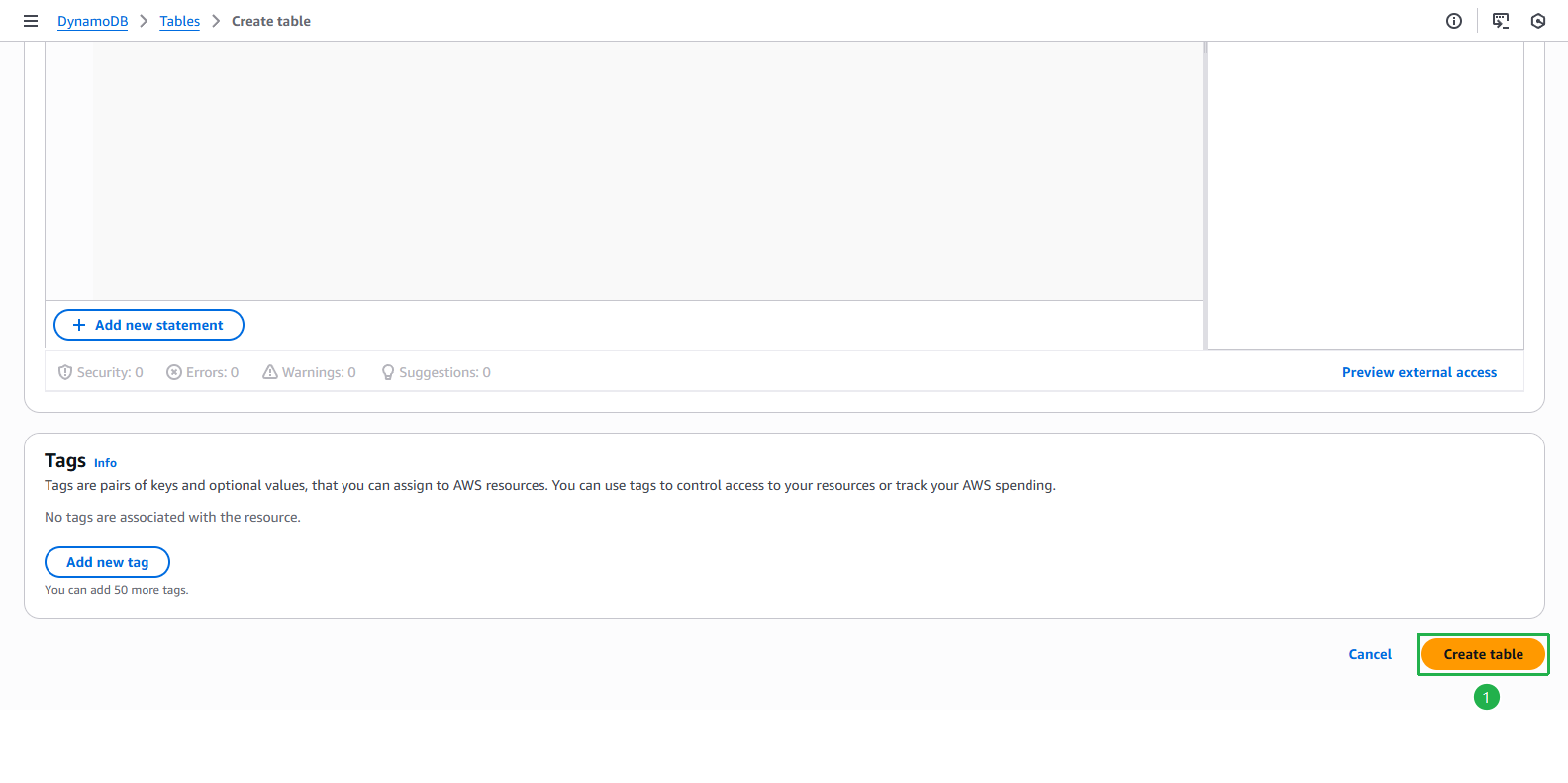
Kéo xuống cuối trang, ấn nút Create table
Vậy là bạn đã tạo xong bảng Books với Local secondary index là name-index
Để thêm dữ liệu cho bảng, bạn có thể tải tệp dưới đây: dynamoDB.json
Mở tệp dynamoDB.json, sau đó thay toàn bộ
<AWS-REGION>bằng vùng mà bạn tạo S3 bucket book-image-resize-shop, ví dụ: ap-southeast-2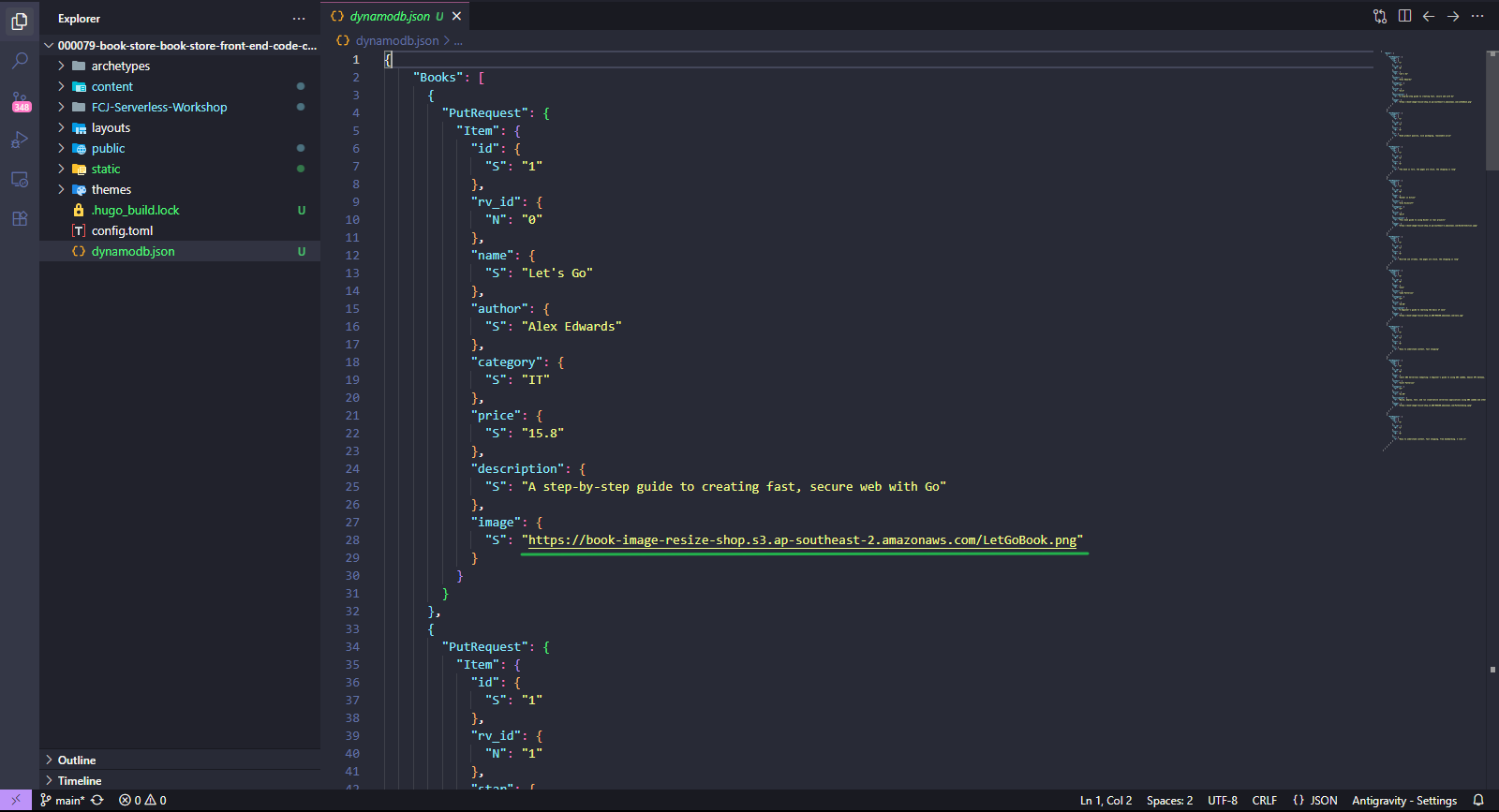
Mở terminal tại thư mục mà bạn lưu tệp dynamoDB.json, chạy câu lệnh sau:
aws dynamodb batch-write-item --request-items file://dynamoDB.json
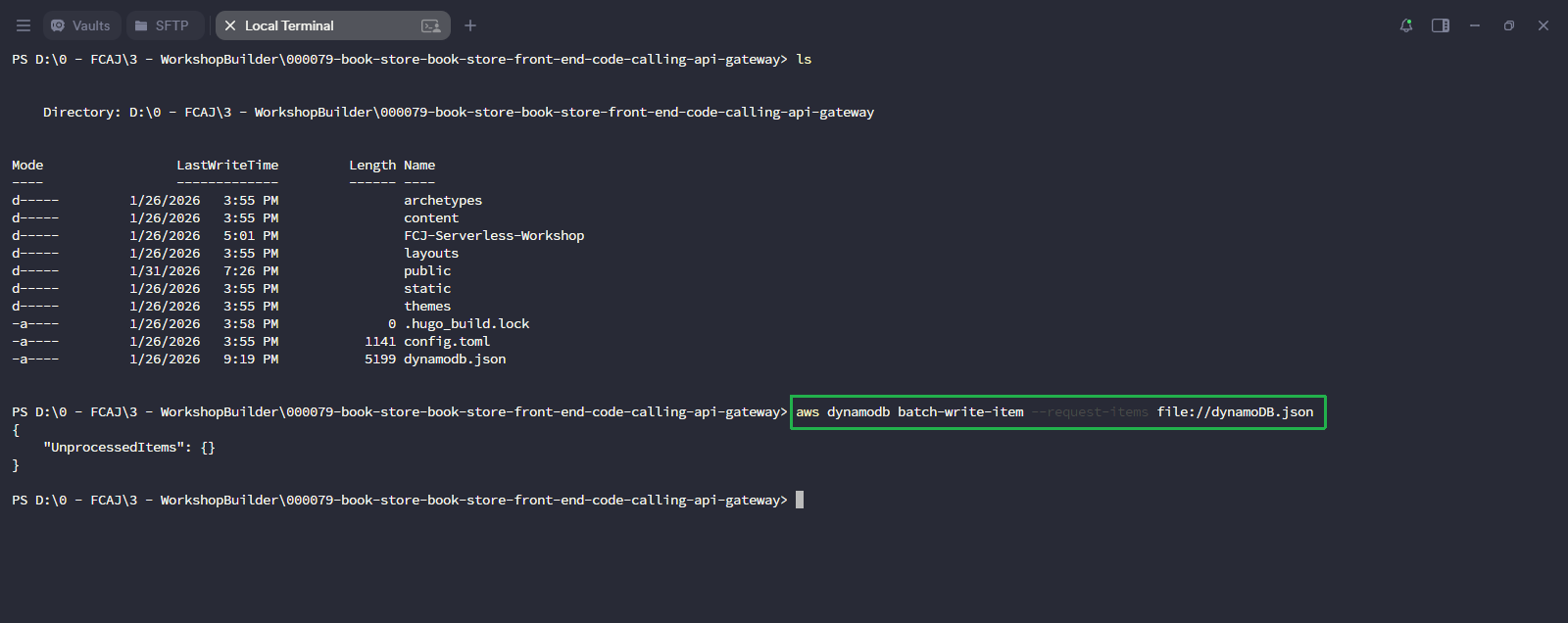
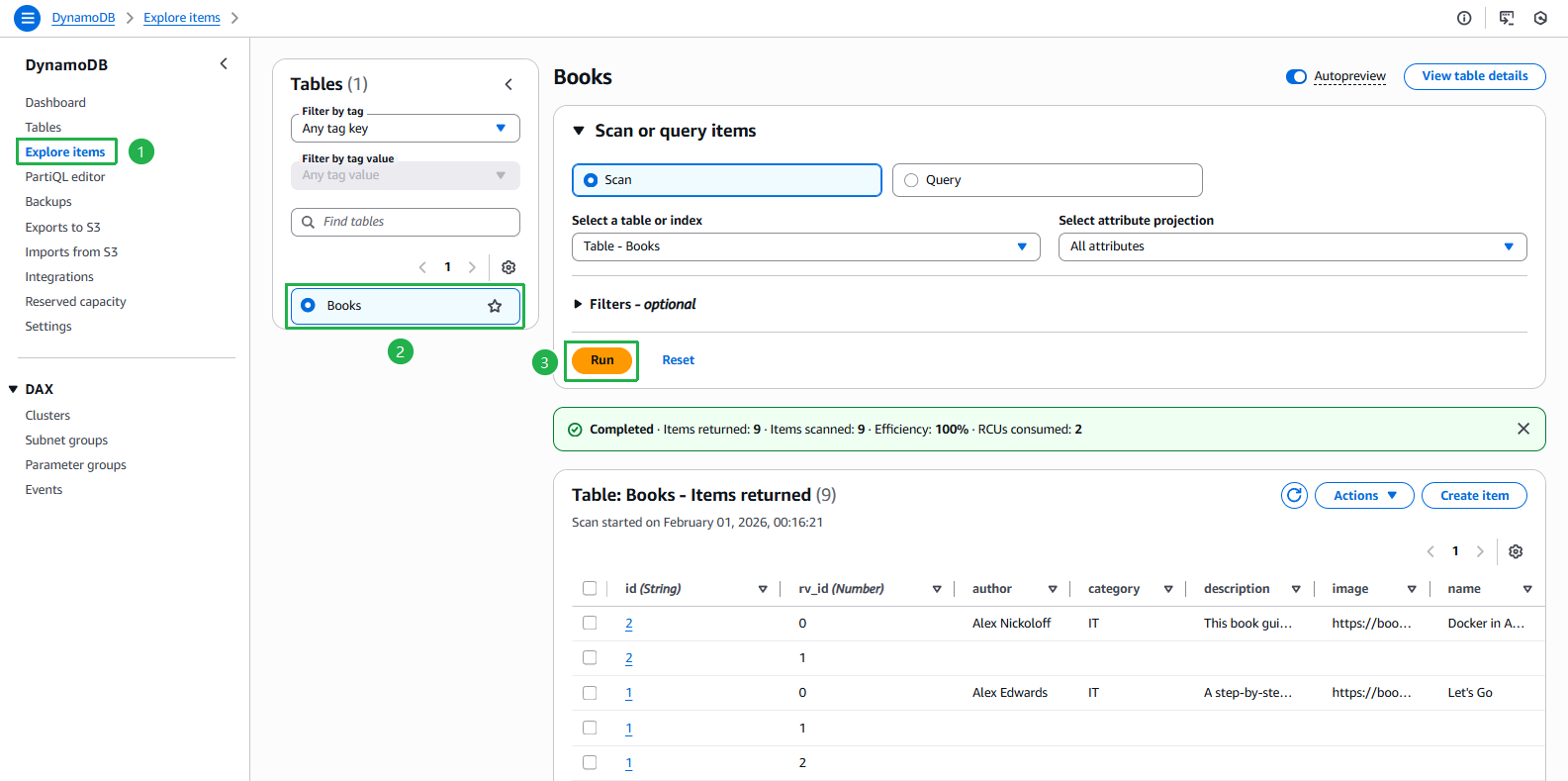
- Quay lại DynamoDB Console, chọn Explore items ở menu bên trái, sau đó chọn bảng Books
- Ấn nút Run để xem dữ liệu
- Kiểm tra dữ liệu đã được thêm thành công