Kiểm tra API với front-end
Sau khi kiểm tra các API hoạt động đúng với Postman, chúng ta sẽ kiểm tra các API được gọi với front-end xây dựng từ bước 2.
Cấu hình Front-end
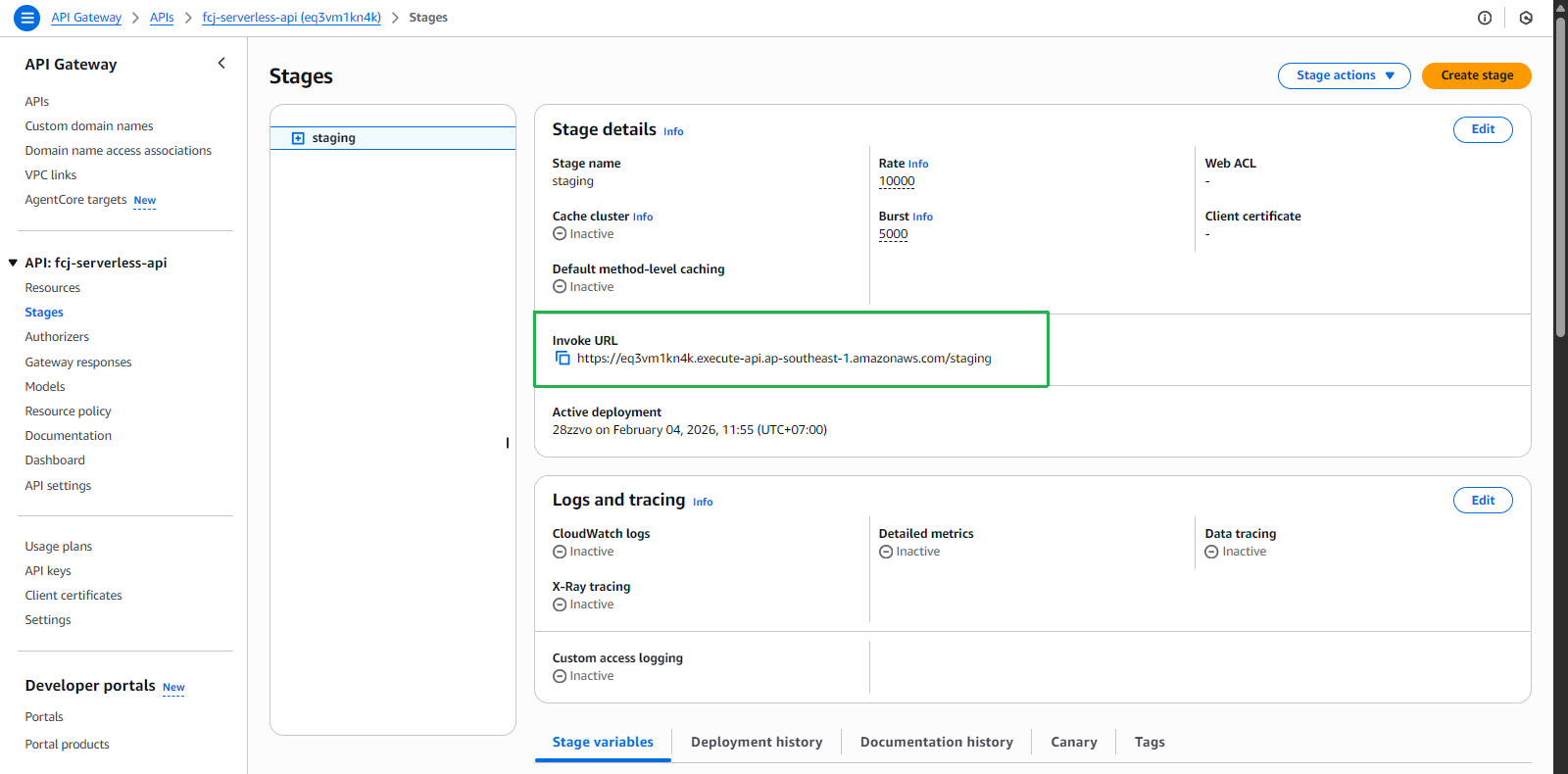
Mở API Gateway console và vào Stages, sao chép Invoke URL
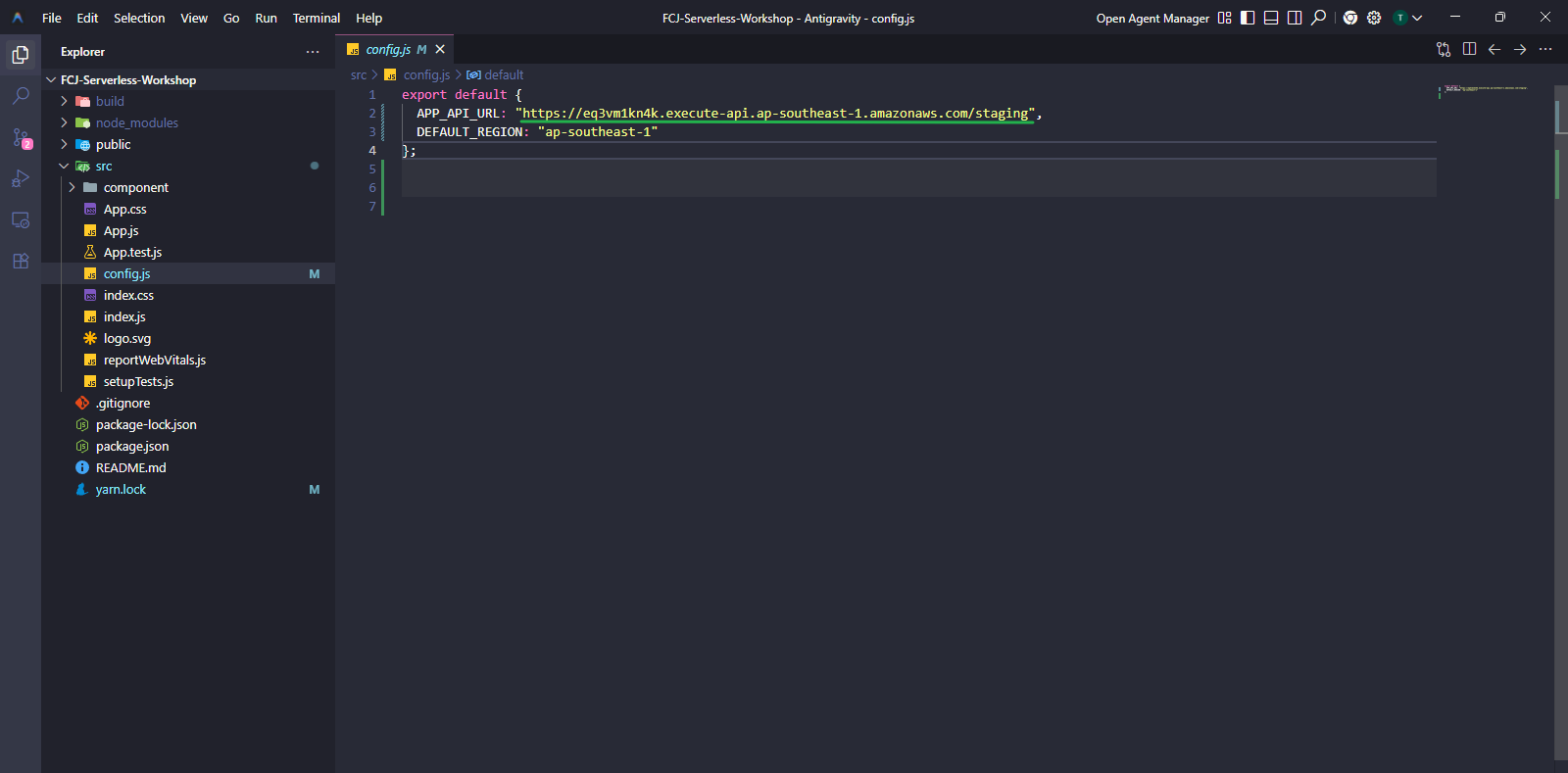
Mở tệp config.js trong thư mục fcj-serverless-frontend
- Thay giá trị cho APP_API_URL bằng Invoke URL của bạn
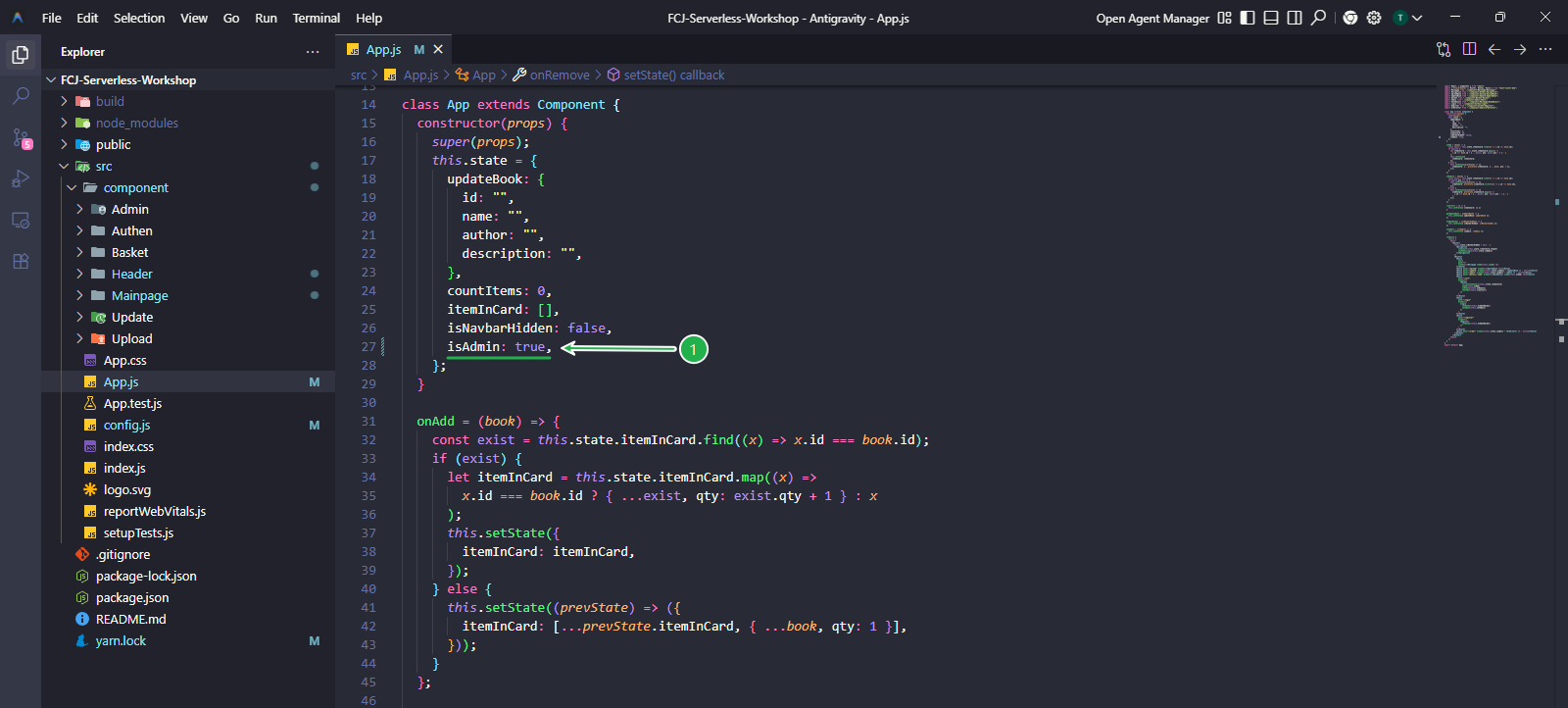
Mở tệp App.js trong thư mục fcj-serverless-frontend/src/
- Sửa giá trị của biến isAdmin thành true
Chạy các dòng lệnh dưới đây để build và deploy lên S3:
npm run build
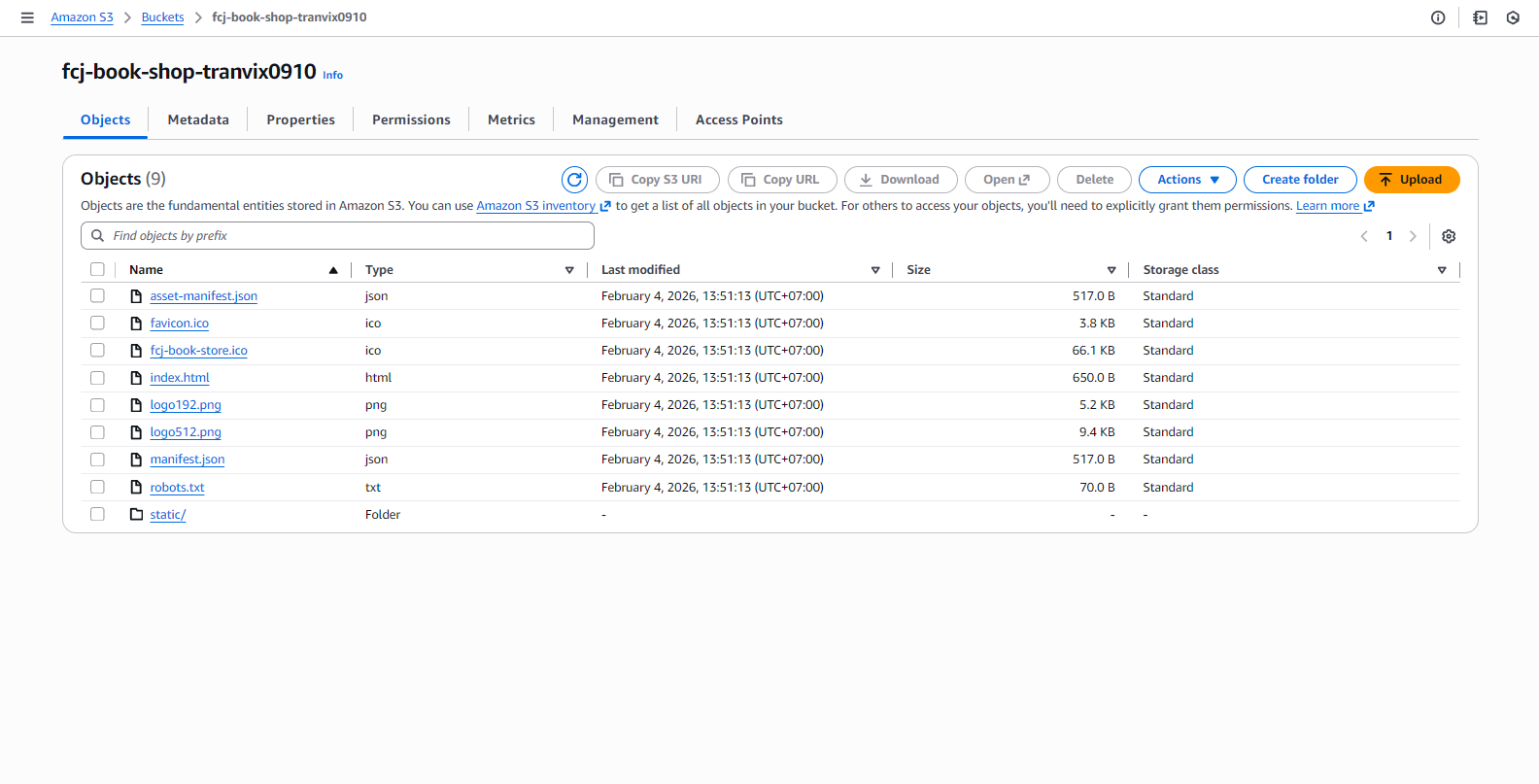
aws s3 cp build s3://fcj-book-shop-tranvix --recursive
Kiểm tra S3 bucket, các file build đã được tải lên
Dán endpoint của S3 static web vào browser của bạn. Ứng dụng đã hiện thông tin sách, nhưng vẫn chưa có ảnh vì chúng ta chưa tải ảnh lên
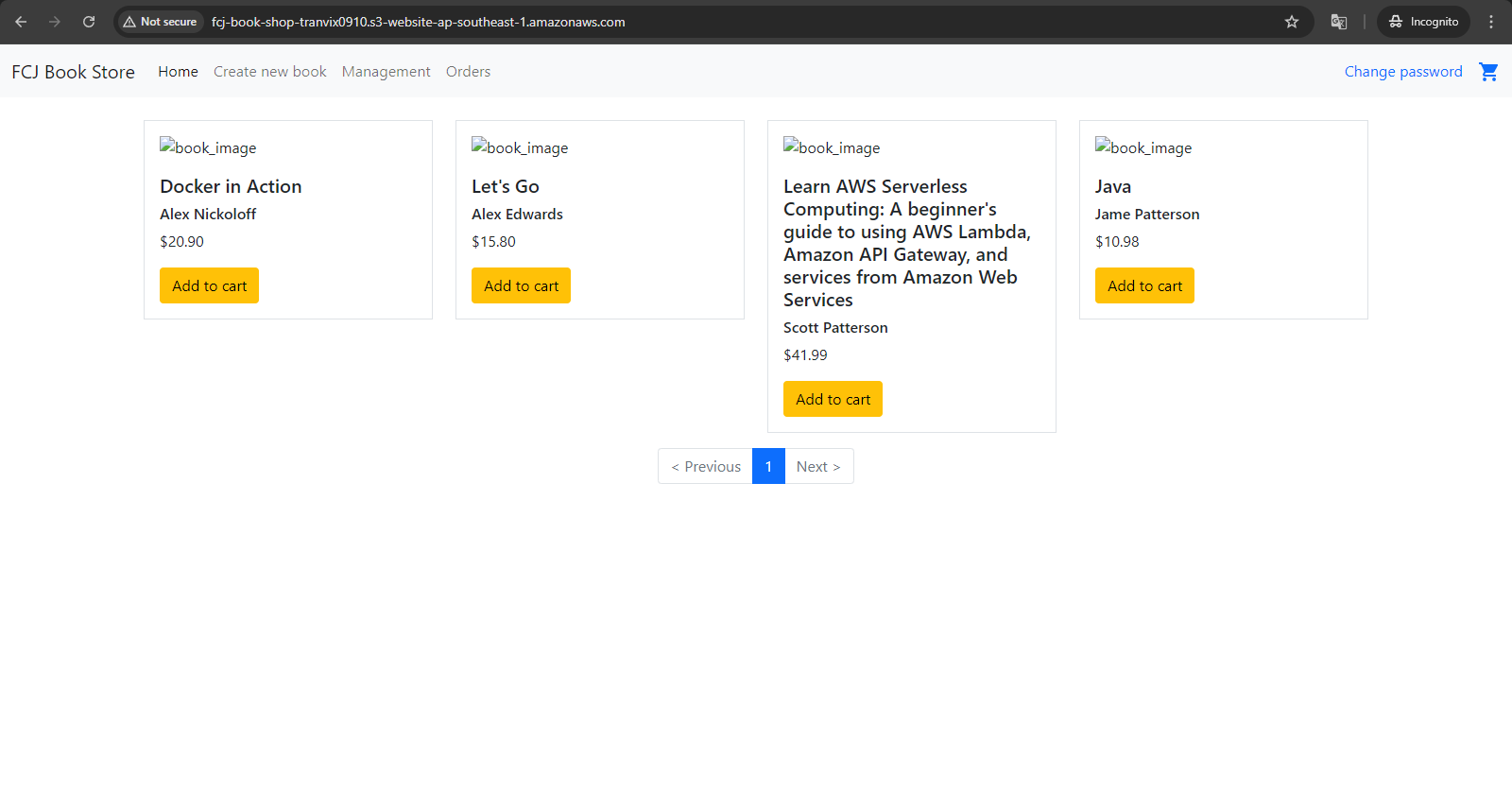
Vậy API đọc dữ liệu đã hoạt động đúng.
Kiểm tra API Ghi (POST/Update)
Ấn sang tab Management và ấn nút Update của một cuốn sách
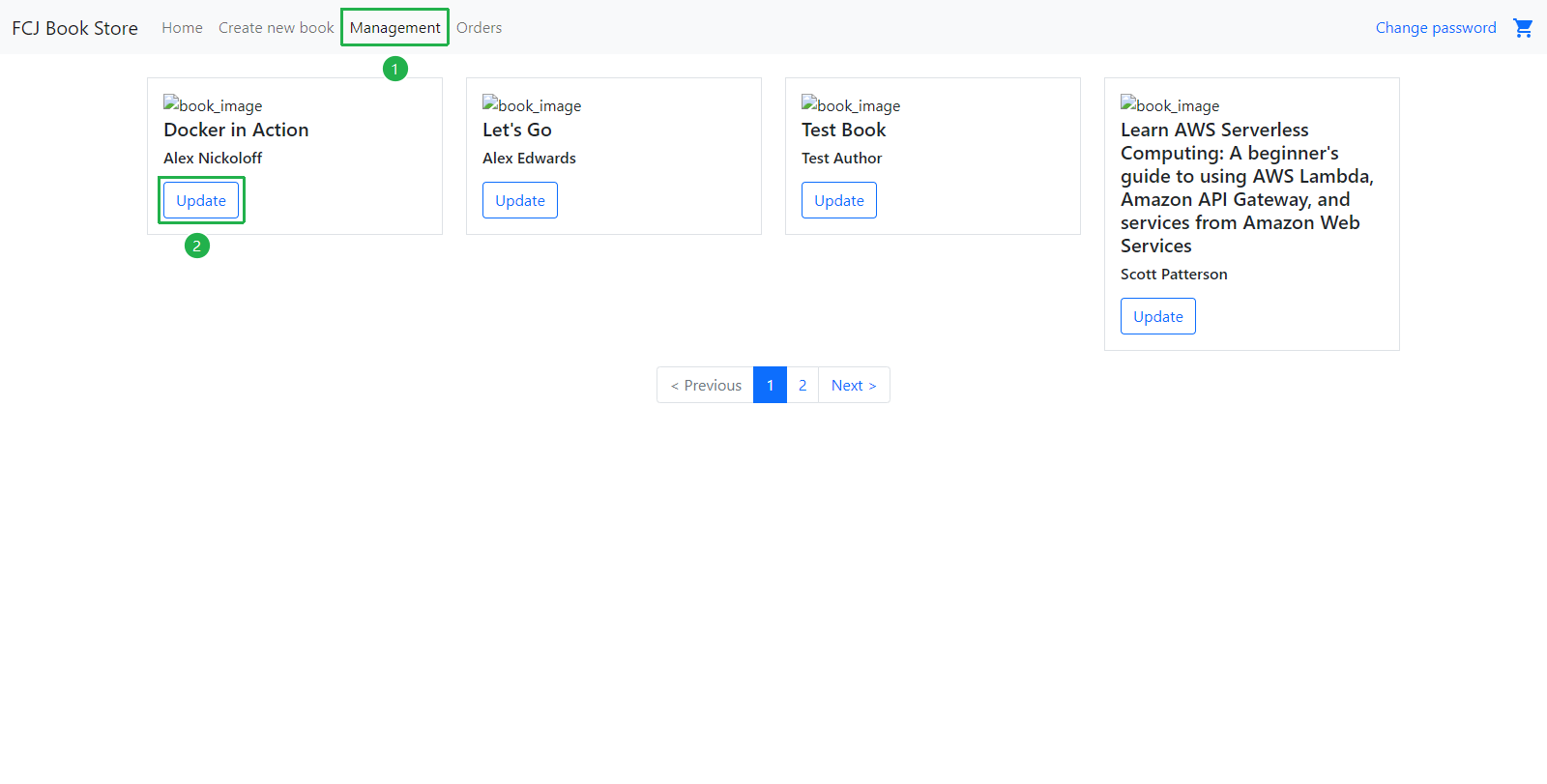
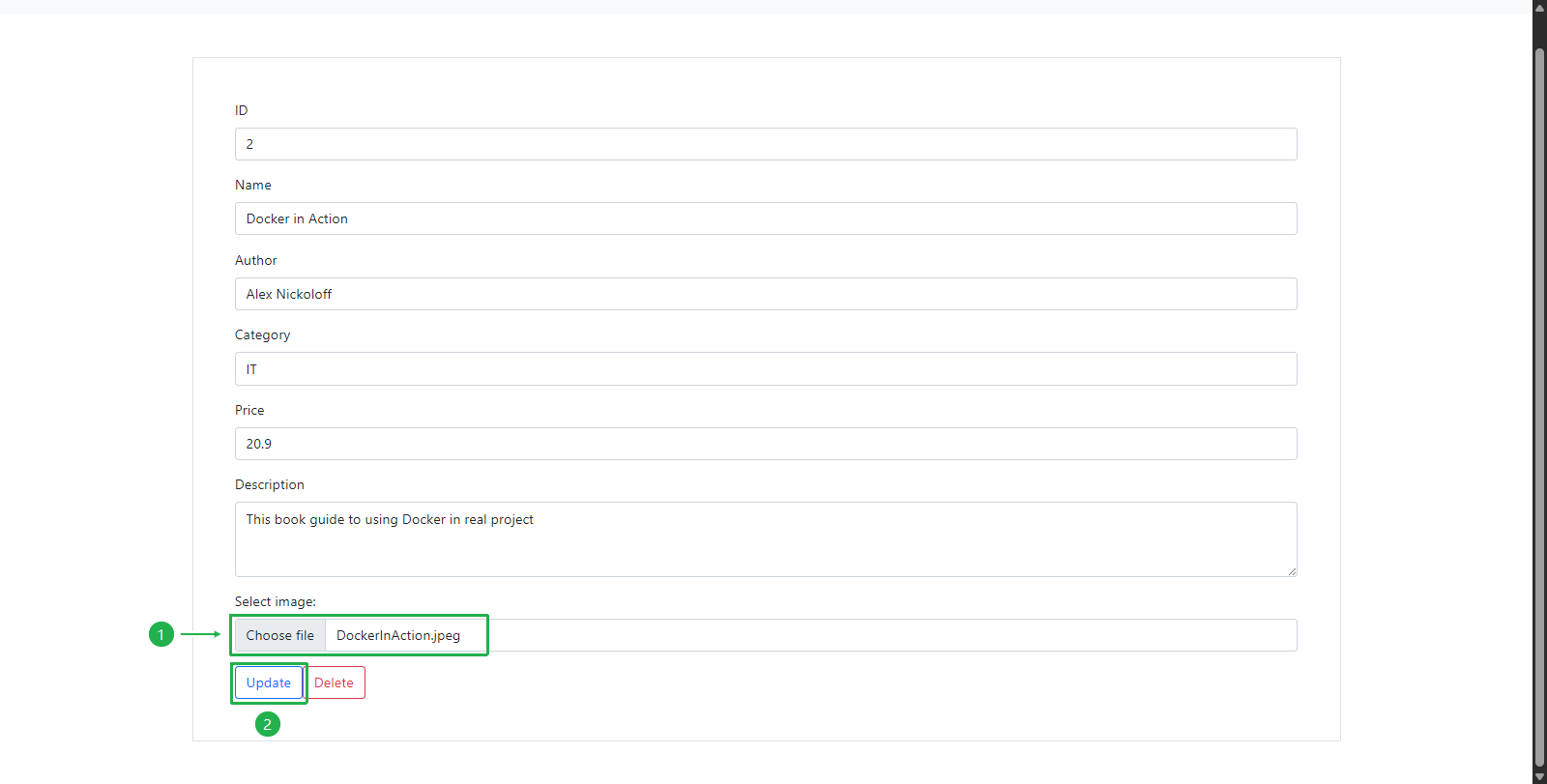
Trong form Update:
- Sửa bất kỳ thông tin gì bạn muốn trừ id
- Ấn nút Choose file để chọn ảnh
- Ấn nút Update
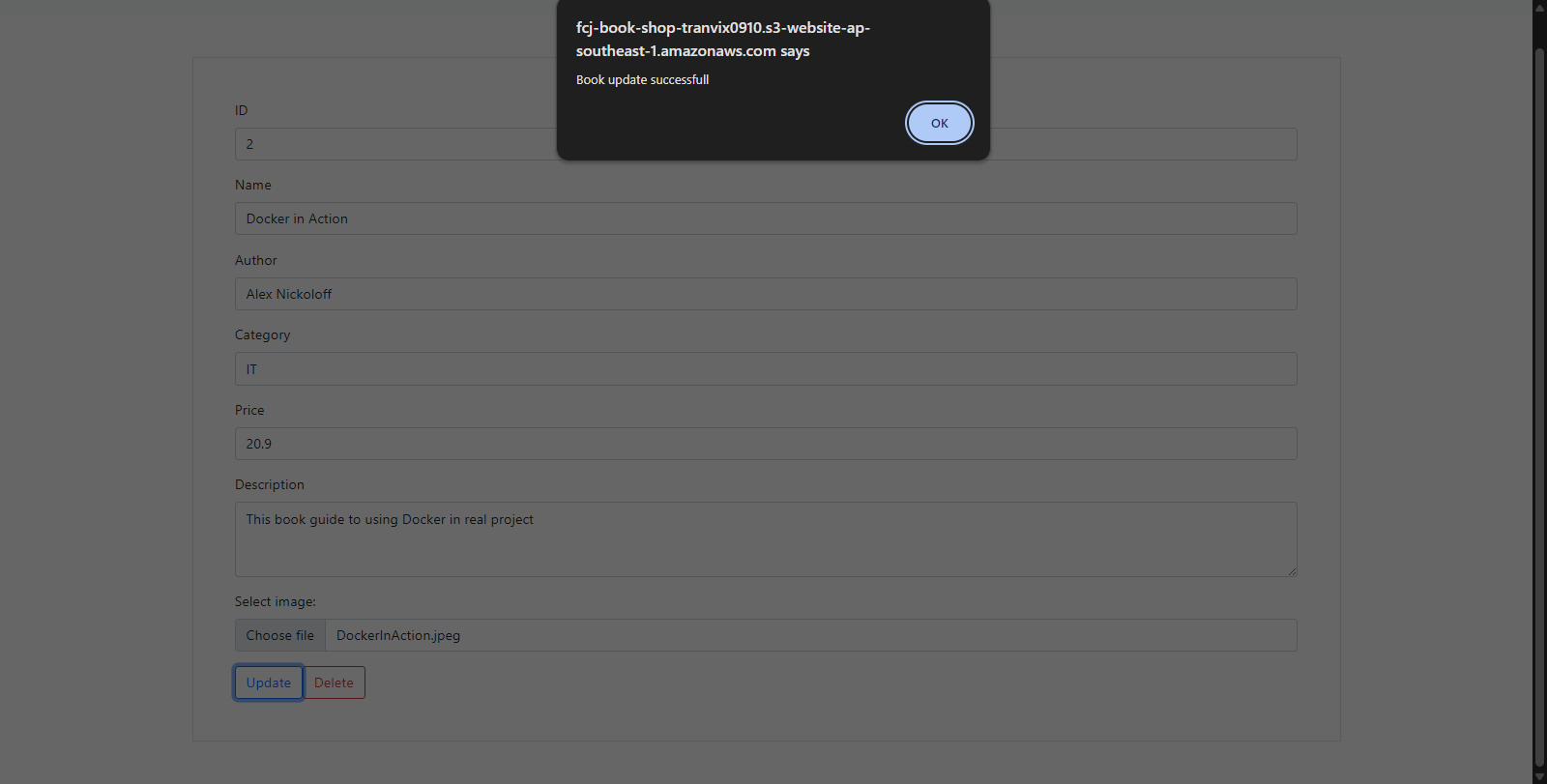
Hiển thị thông báo Book update successful!
Ảnh và thông tin được cập nhật thành công
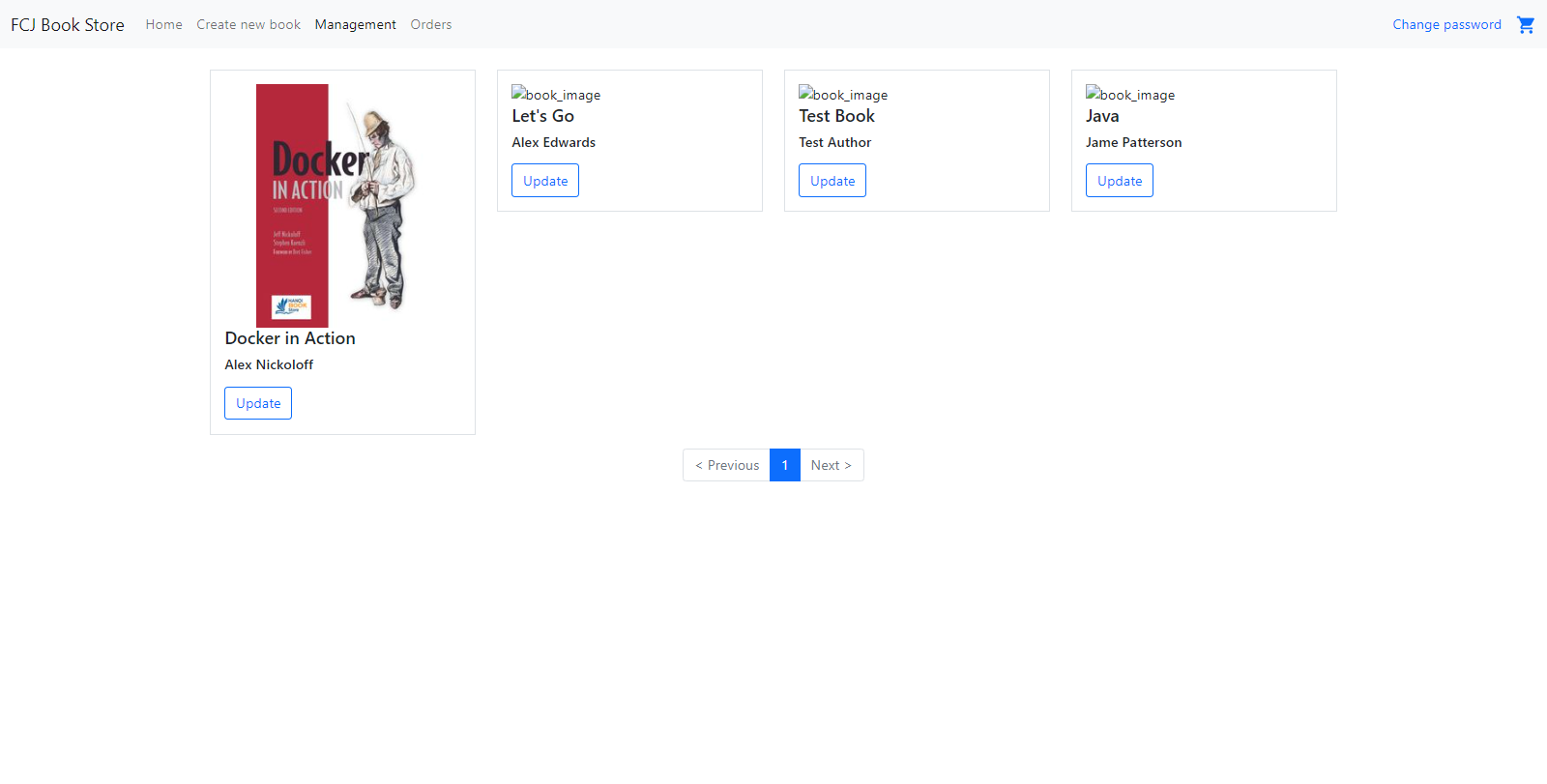
Tạo Sách Mới
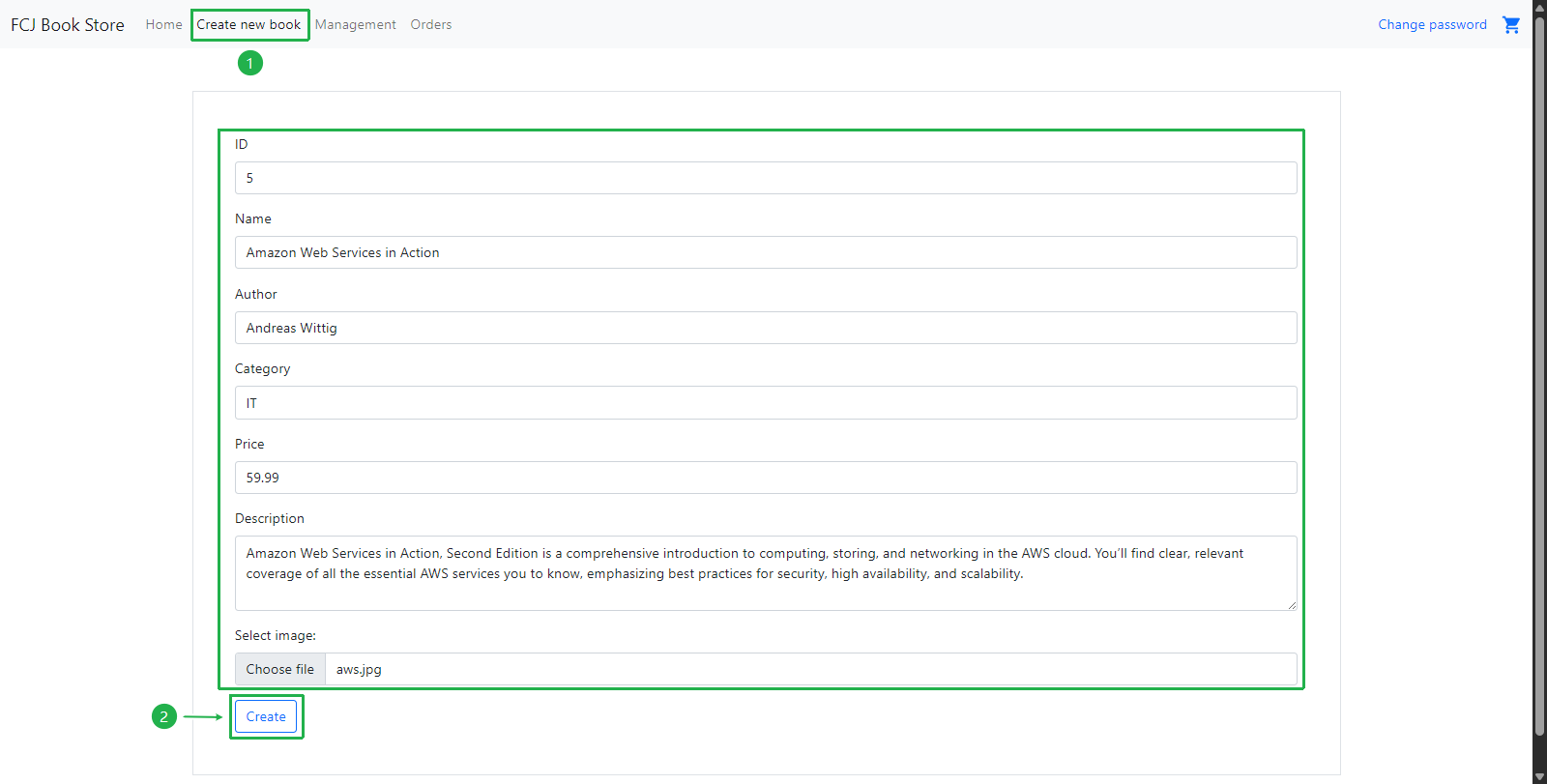
Ấn sang tab Create new book để ghi dữ liệu mới vào cơ sở dữ liệu:
- Nhập id: 5
- Nhập tên: Amazon Web Services in Action
- Nhập tác giả: Andreas Wittig
- Nhập thể loại: IT
- Nhập giá: 59.99
- Nhập mô tả: Amazon Web Services in Action, Second Edition is a comprehensive introduction to computing, storing, and networking in the AWS cloud. You’ll find clear, relevant coverage of all the essential AWS services you to know, emphasizing best practices for security, high availability and scalability.
- Ấn nút Choose File để tải ảnh lên
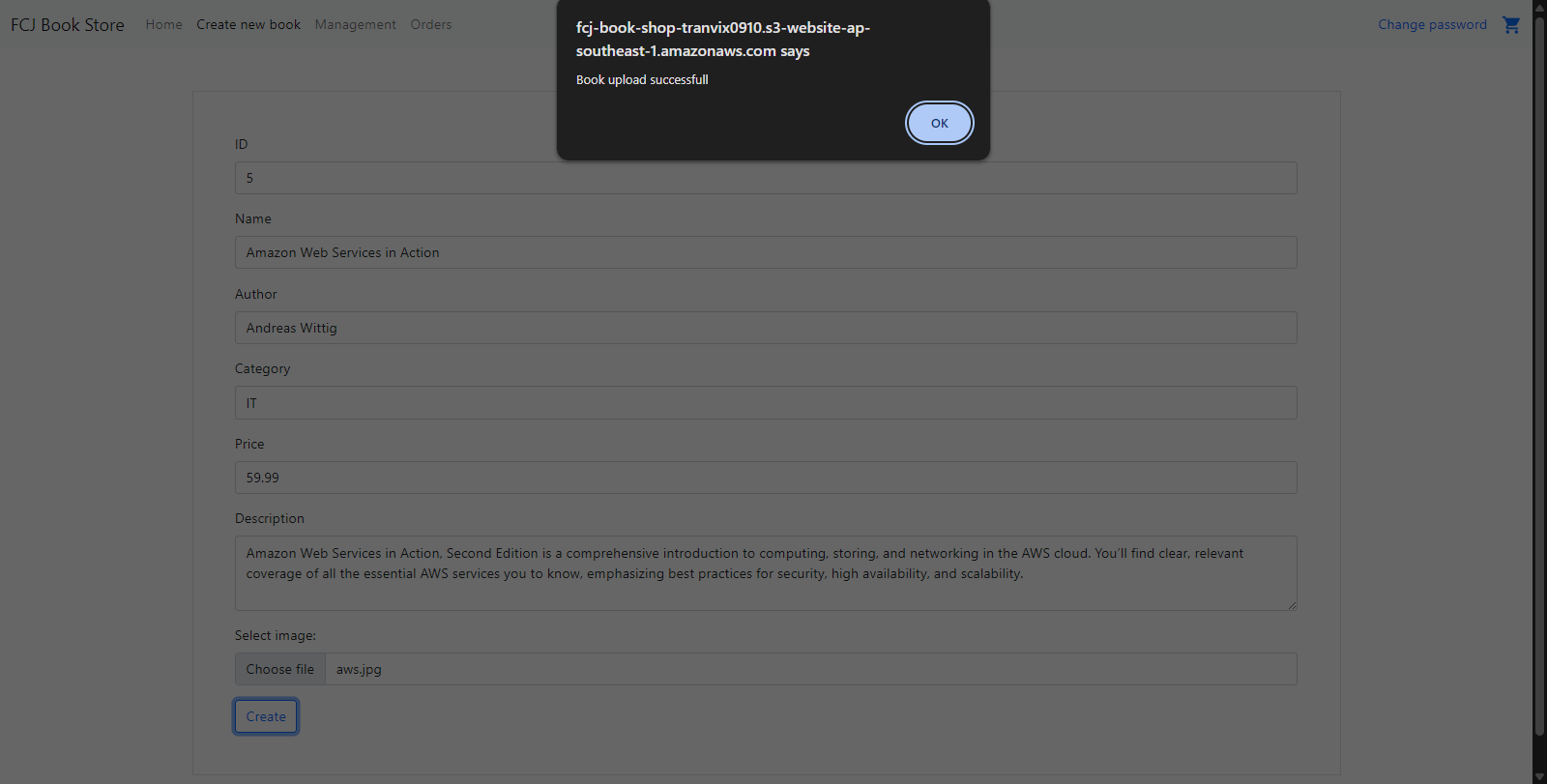
- Ấn nút Create
Hiển thị thông báo Book upload successful!
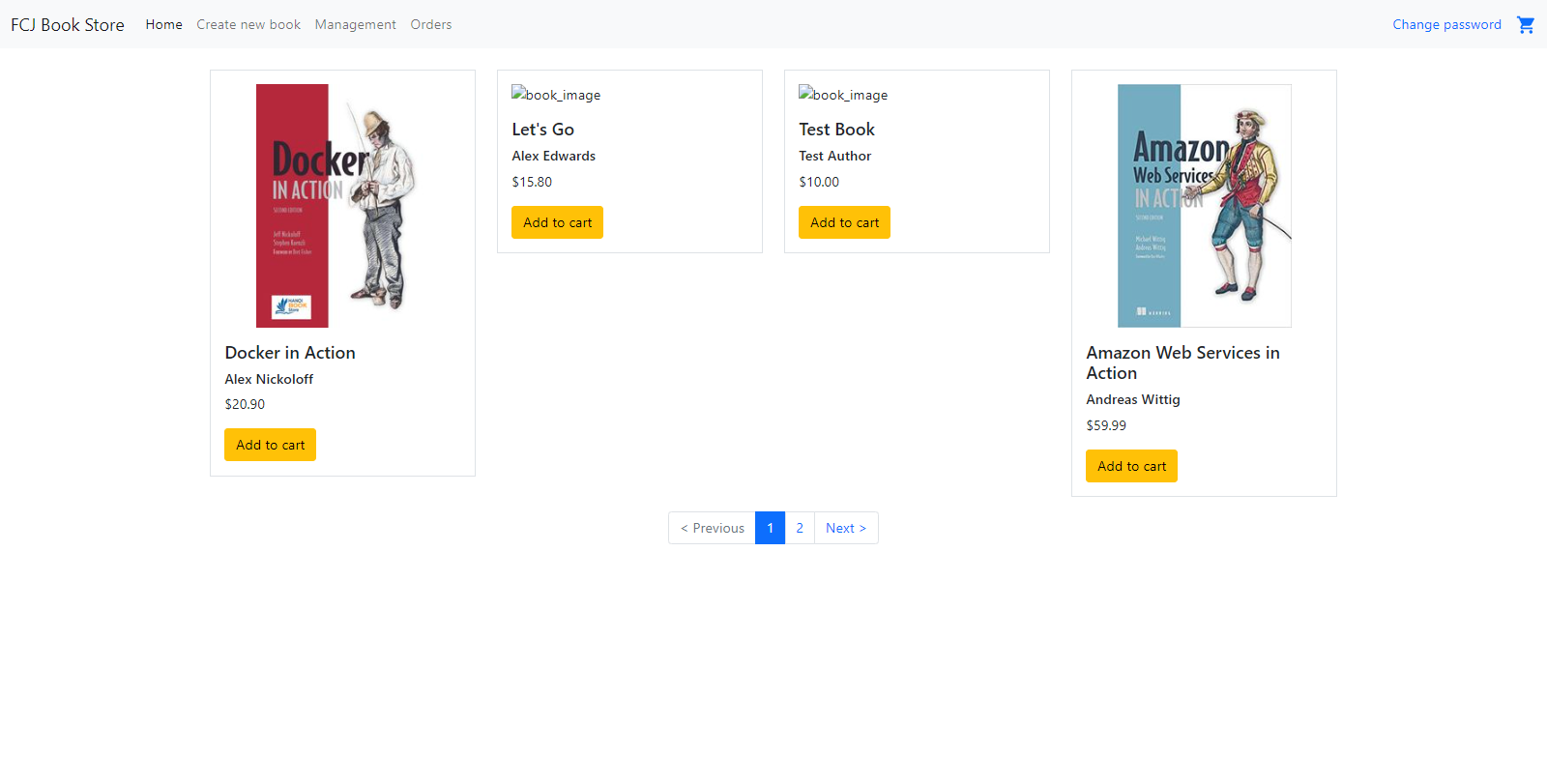
Sách mới đã được hiển thị trên trang Home
Kiểm tra API Xoá (DELETE)
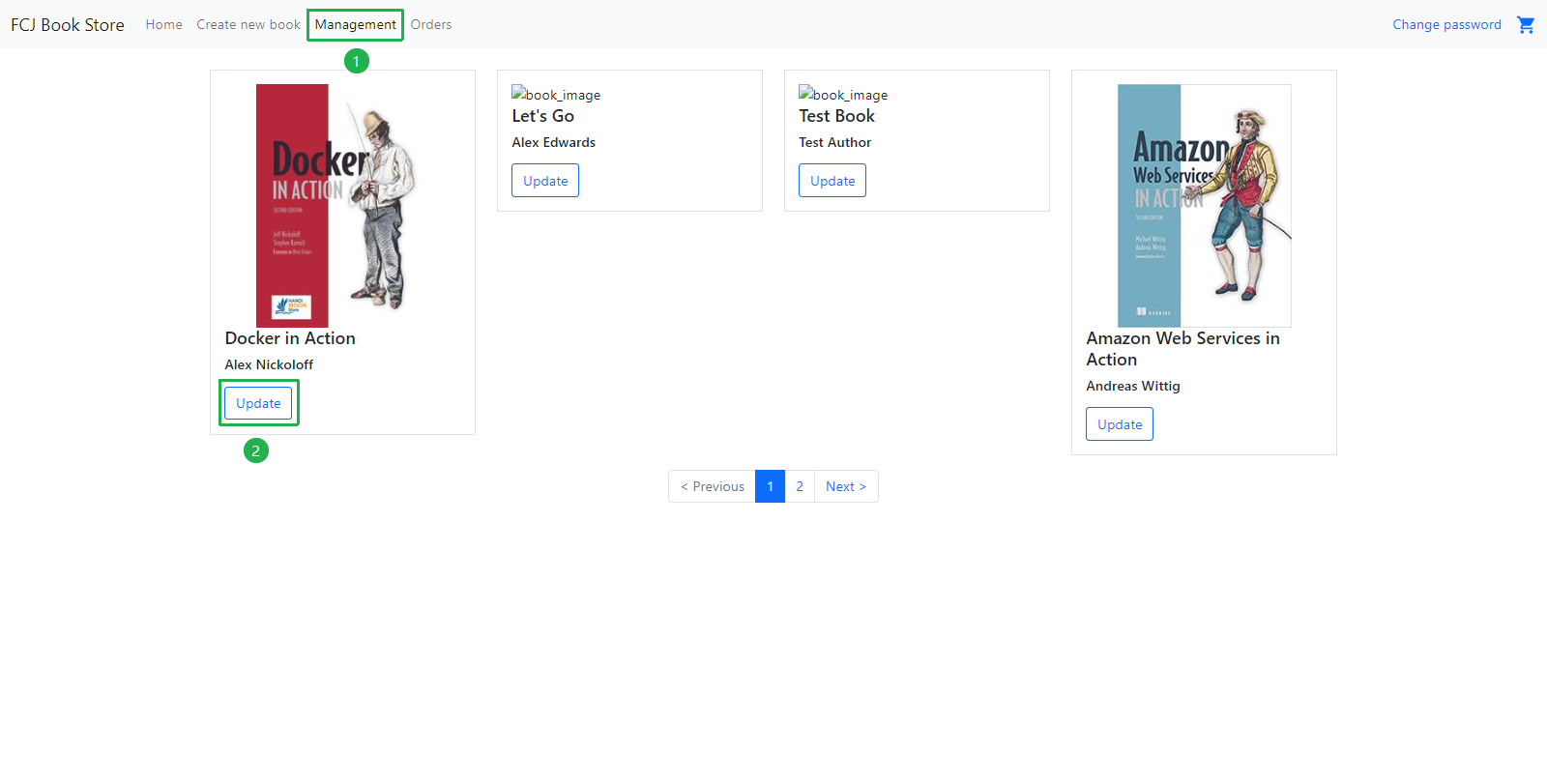
Ấn sang tab Management và ấn nút Update của cuốn sách muốn xoá
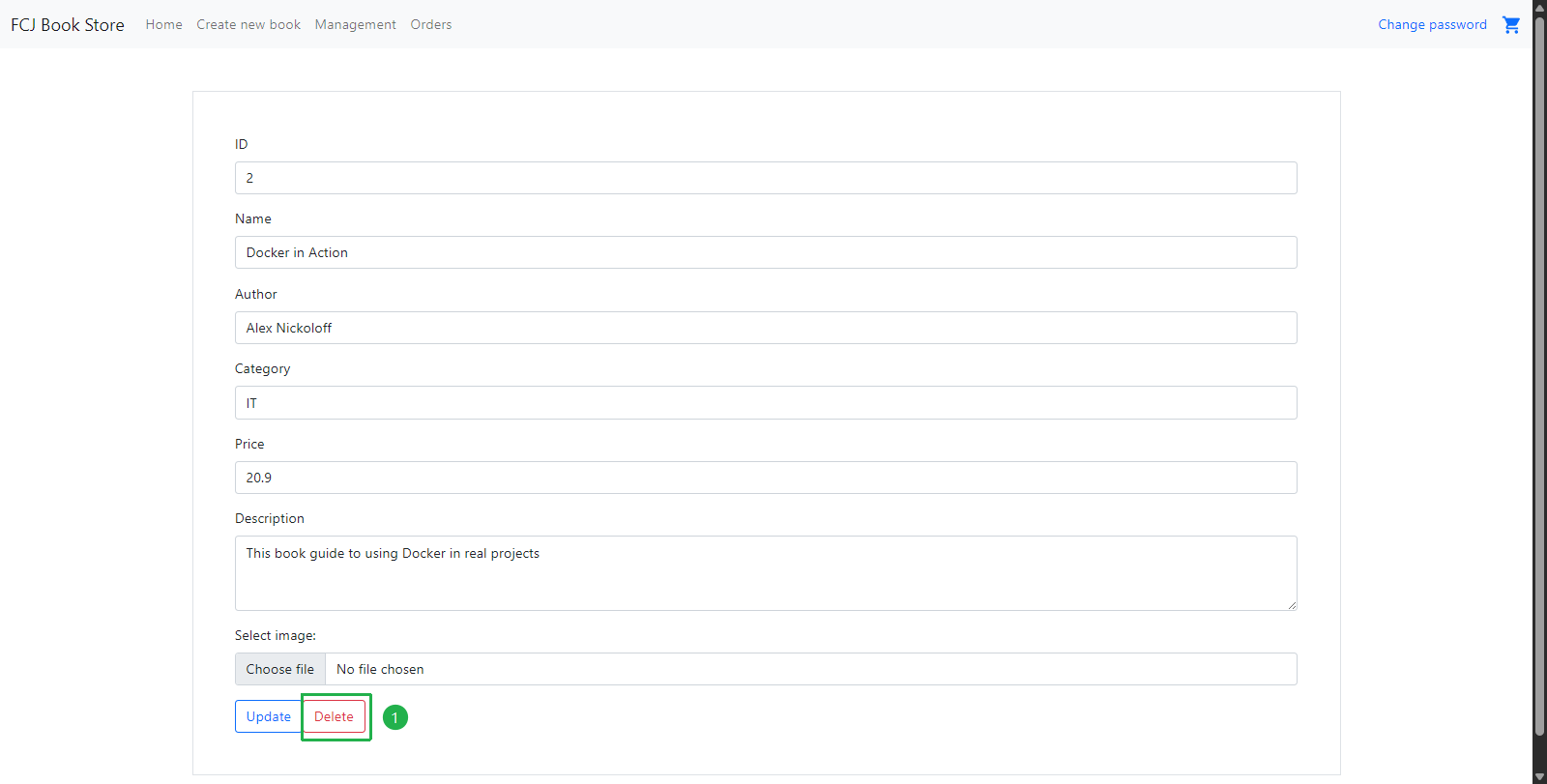
Ấn nút Delete
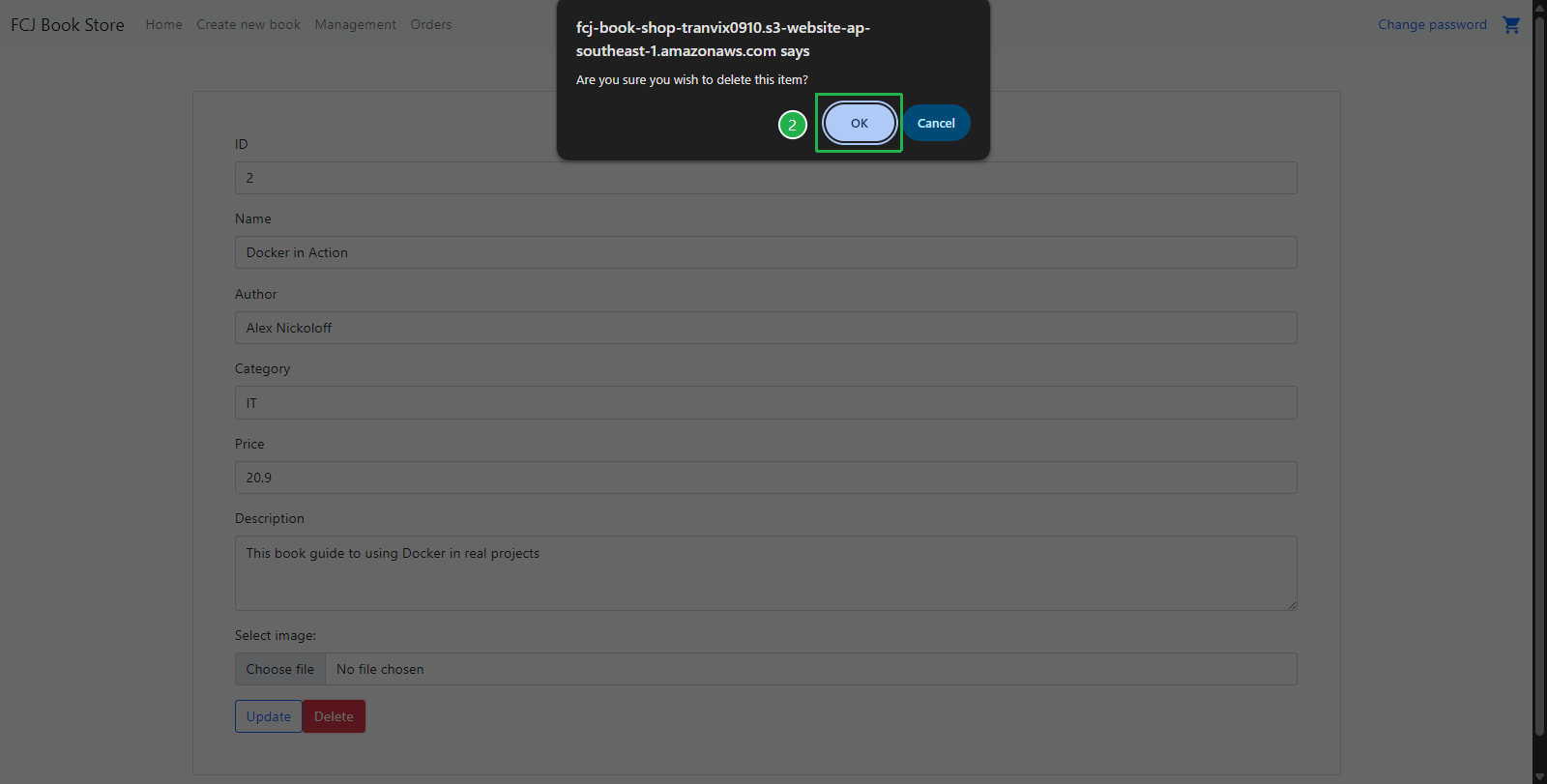
Ấn nút OK để xác nhận xoá
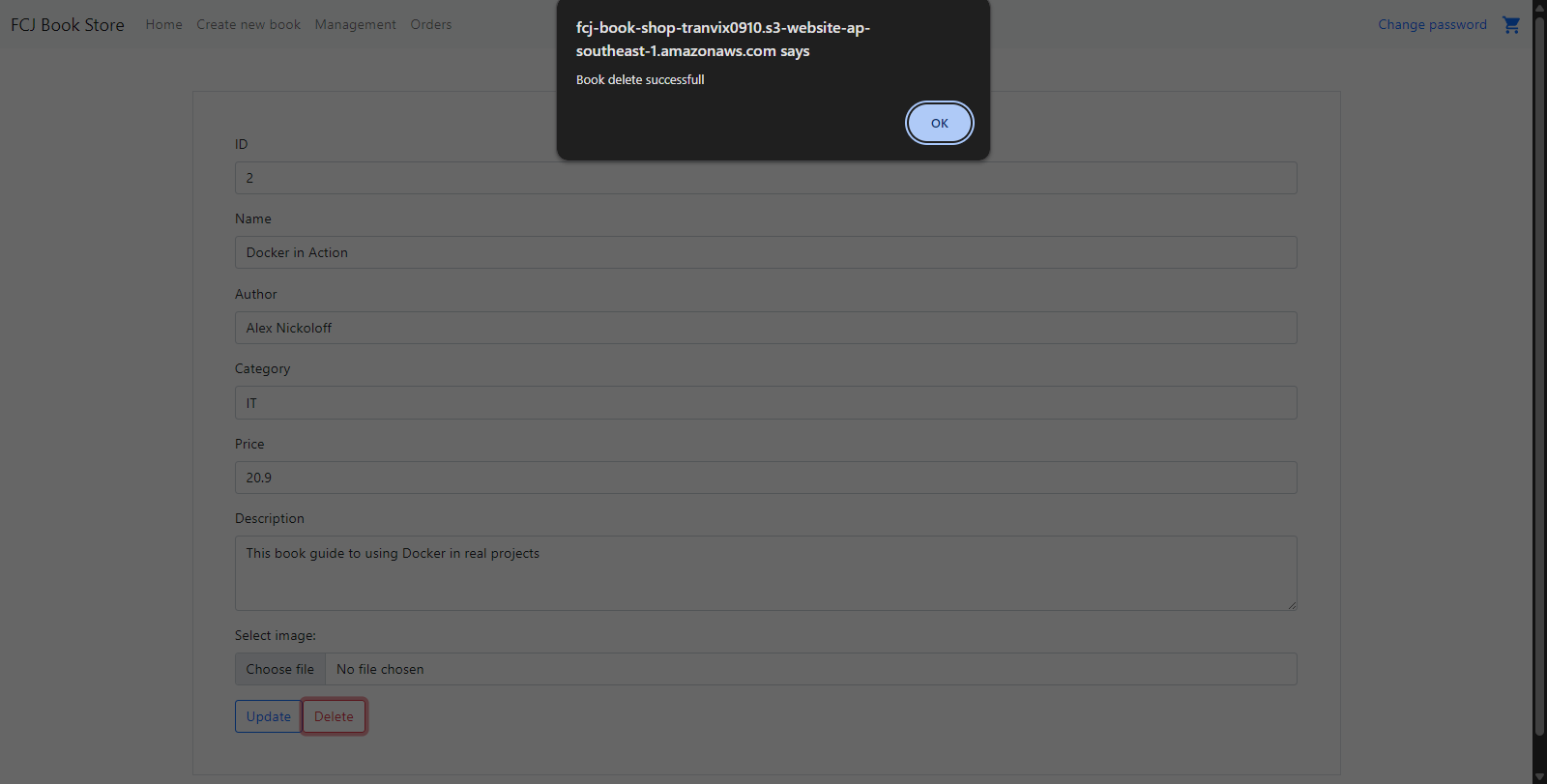
Hiển thị thông báo Book delete successful!
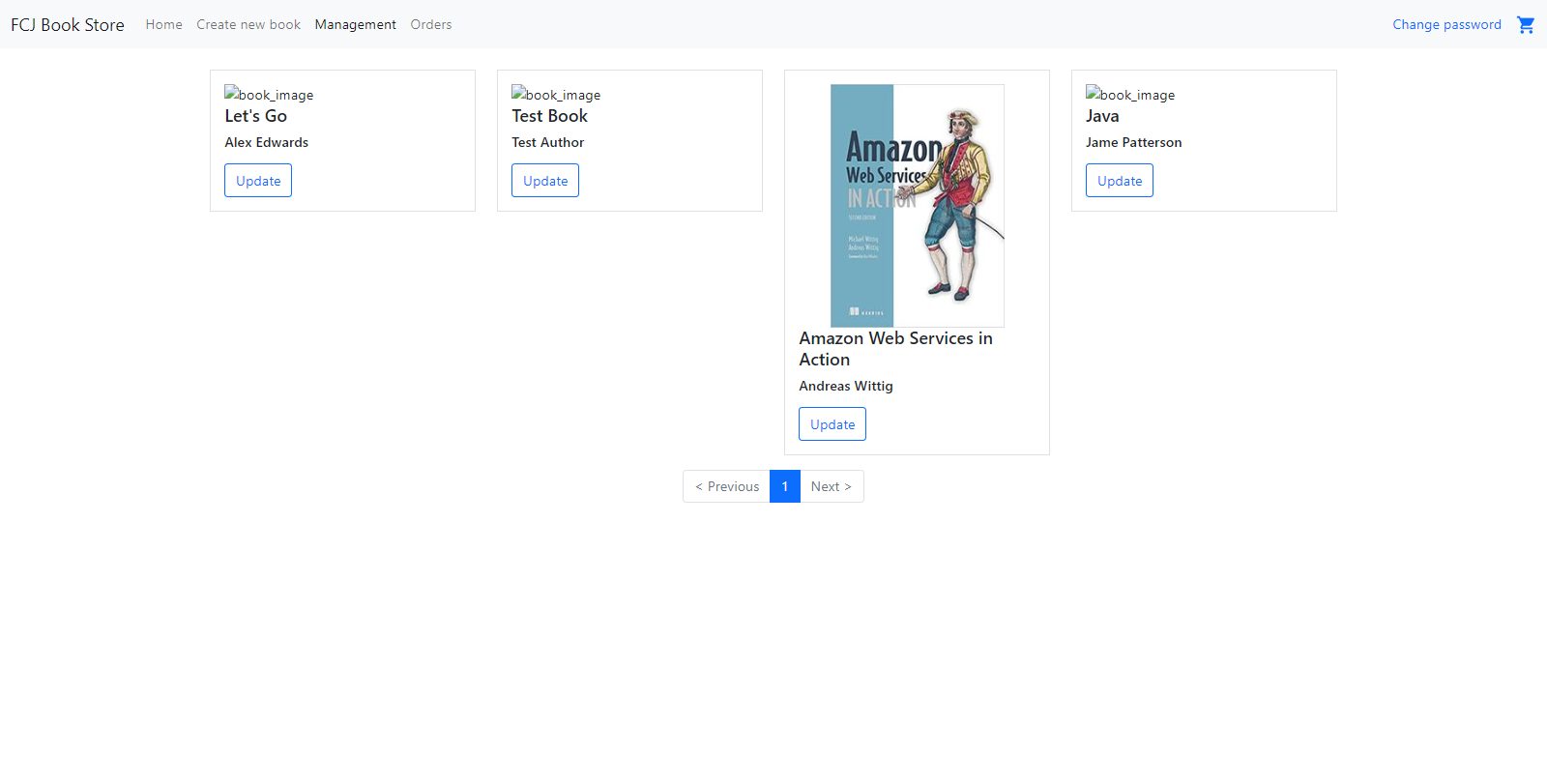
Xem kết quả sau khi xoá: không còn xuất hiện thông tin sách nữa
Chúng ta đã hoàn thành việc xây dựng một ứng dụng web đơn giản theo mô hình serverless. Để xây dựng ứng dụng serverless nhanh hơn, trong phần tiếp theo chúng ta sẽ sử dụng AWS Serverless Application Model (SAM). SAM cung cấp cú pháp để diễn đạt các hàm, API, cơ sở dữ liệu và event source mappings.